

🪟 Много окон – новые возможности 1С:Бухгалтерии 8 ред.3
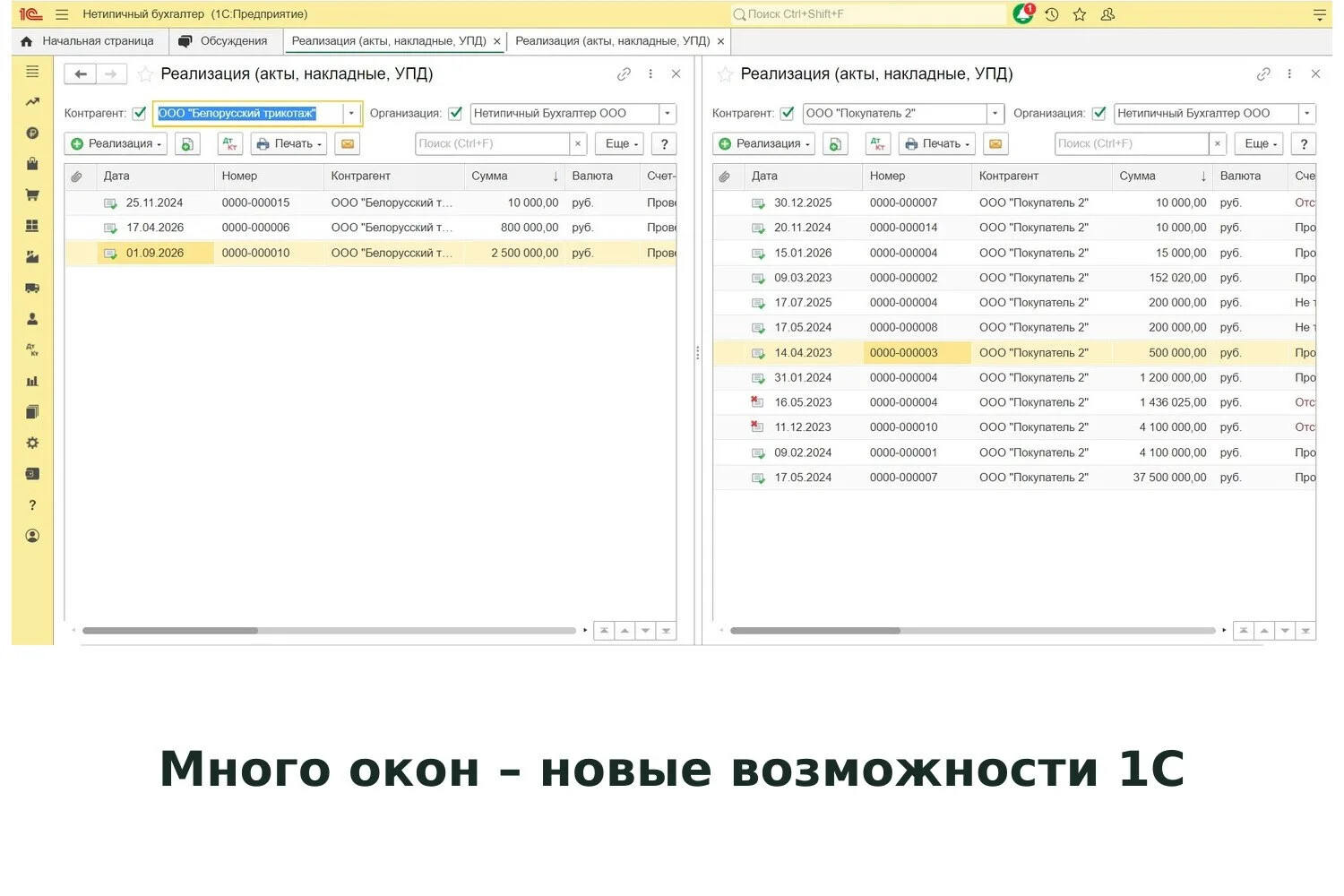
Нужно выполнить сложную задачу, которая требует отображения нескольких окон – как удобно и легко это сделать? Для примера сравним список реализаций двум разным контрагентам.
Раздел «Продажи/Реализации (акты, накладные, УПД)», при помощи фильтра по контрагенту выбрать нужного заказчика.
Снова обратиться к панели разделов, выбрать «Продажи», щелкнуть правой кнопкой мыши по пункту «Реализации (акты, накладные, УПД)», выбрать «Открыть новое», при помощи фильтра выбрать нужного покупателя.
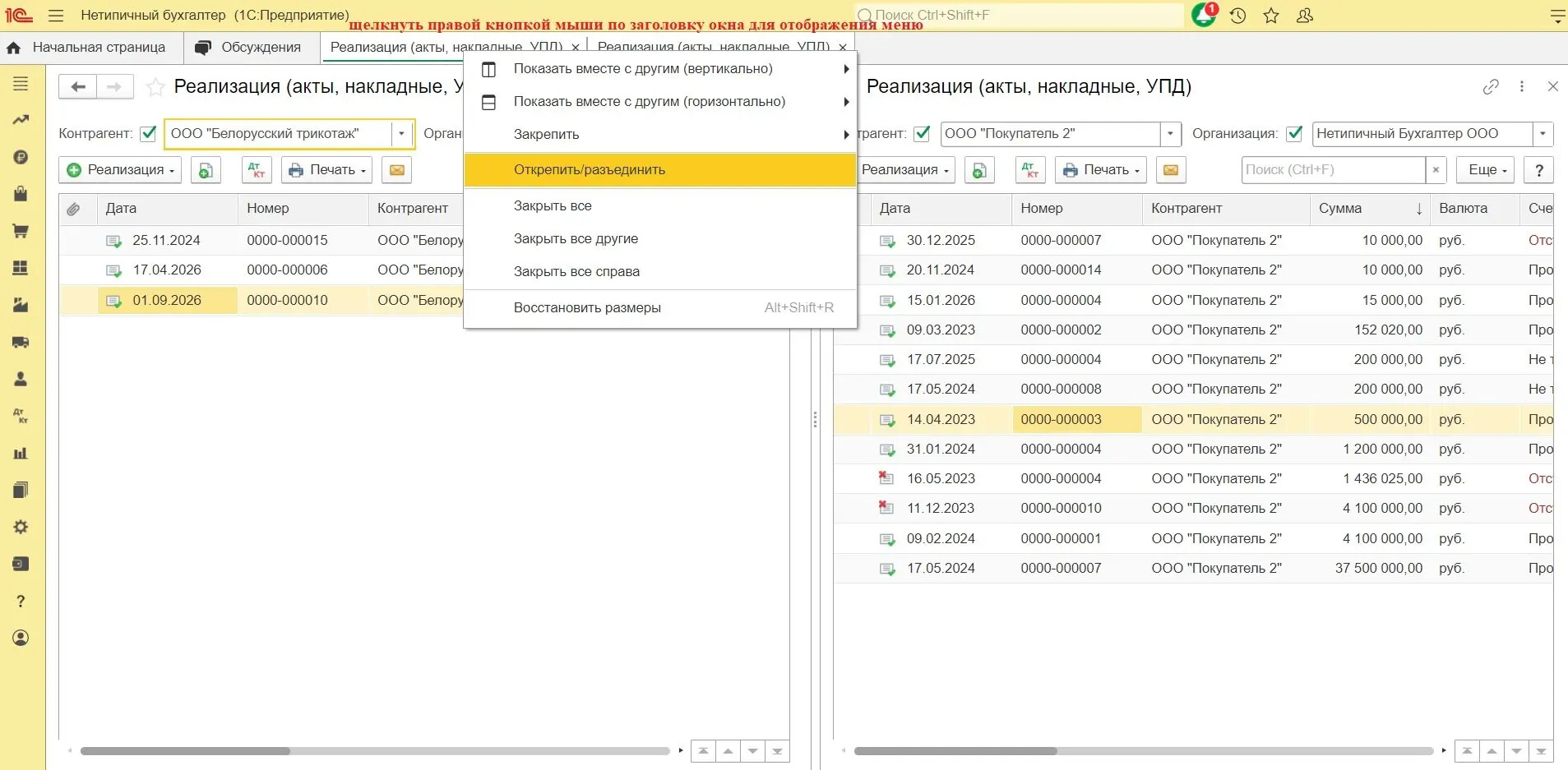
Чтобы два окна со списками отгрузочных документов отобразились рядом, можно щелкнуть правой кнопкой мыши на заголовке одного из окон и выбрать команду «Показать вместе с другим вертикально» и выбрать нужное окно.
Для возврата к стандартному виду можно закрыть одно из окон, либо щелкнуть правой кнопкой мыши по заголовку и выбрать команду «Открепить/разъединить».
Пример на скриншоте 👆🏻
♥️ 1С для бухгалтера