

📑 Создание складов в 1С: Предприятие 8.3
Складской учёт в 1С — это не просто «полка с товаром» в программе. Он позволяет видеть, где именно лежит каждая позиция, сколько её осталось и на какое место хранения её можно распределить. Это особенно актуально в пищевой промышленности, когда на складах нельзя вместе хранить определенные продукты.
Шаг 1️⃣ Создаём склад
Заходим в раздел «Справочники» — «Товары и услуги» — «Склады». Нажимаем «Создать» и выбираем нужную группу складов. Поле «Группа» можно оставить пустым — оно нужно только для более детальной аналитики.
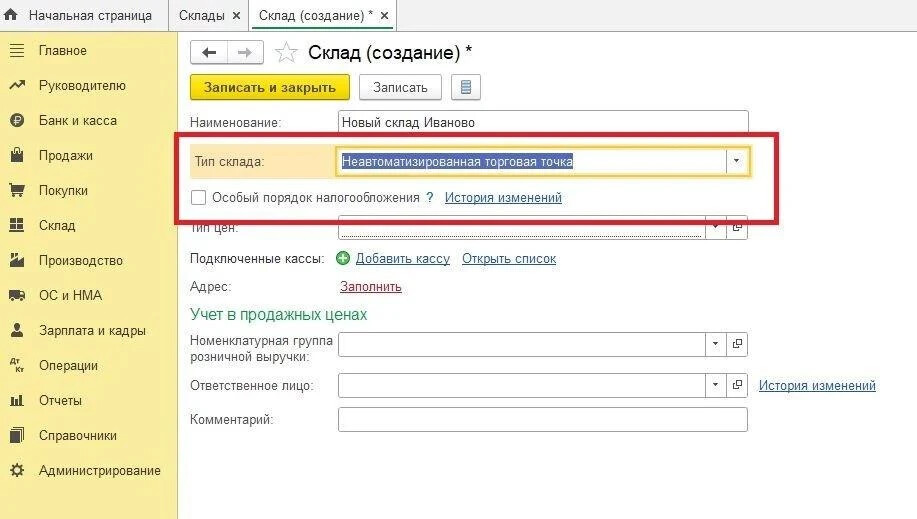
Шаг 2️⃣ Выбираем тип склада
Оптовый и розничный склады настраиваются одинаково. Отдельная опция — «Особый порядок налогообложения»: она пригодится для неавтоматизированной торговой точки.
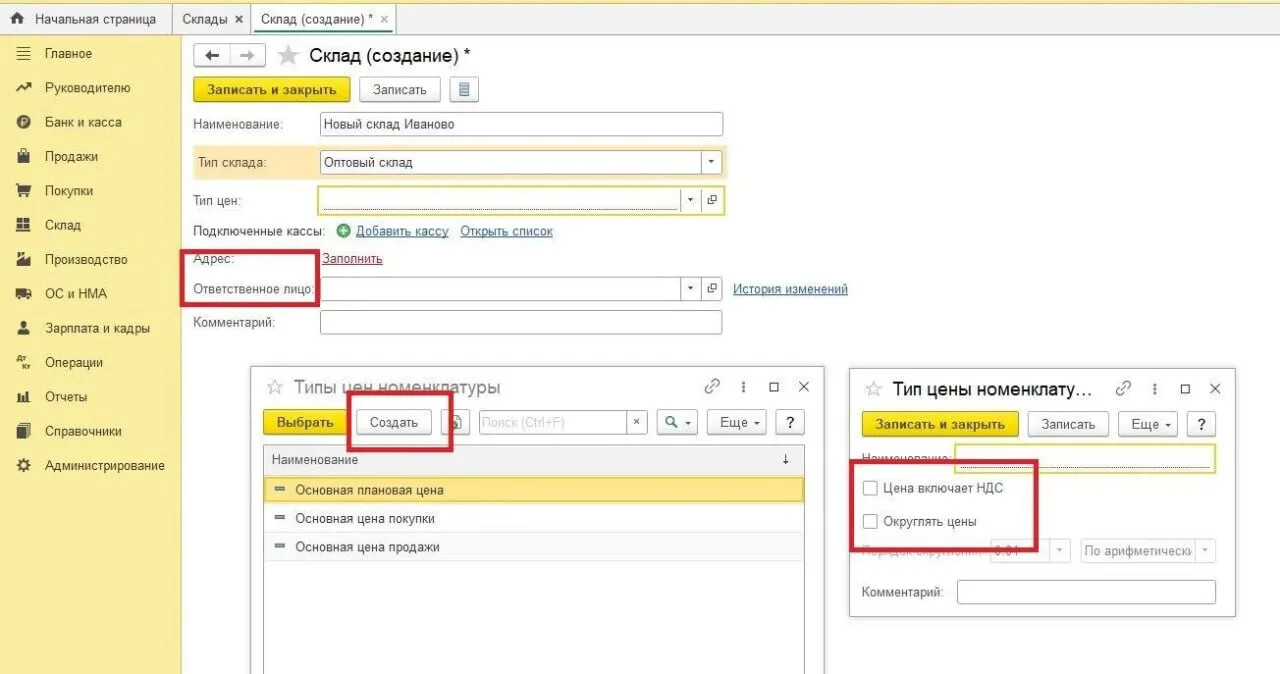
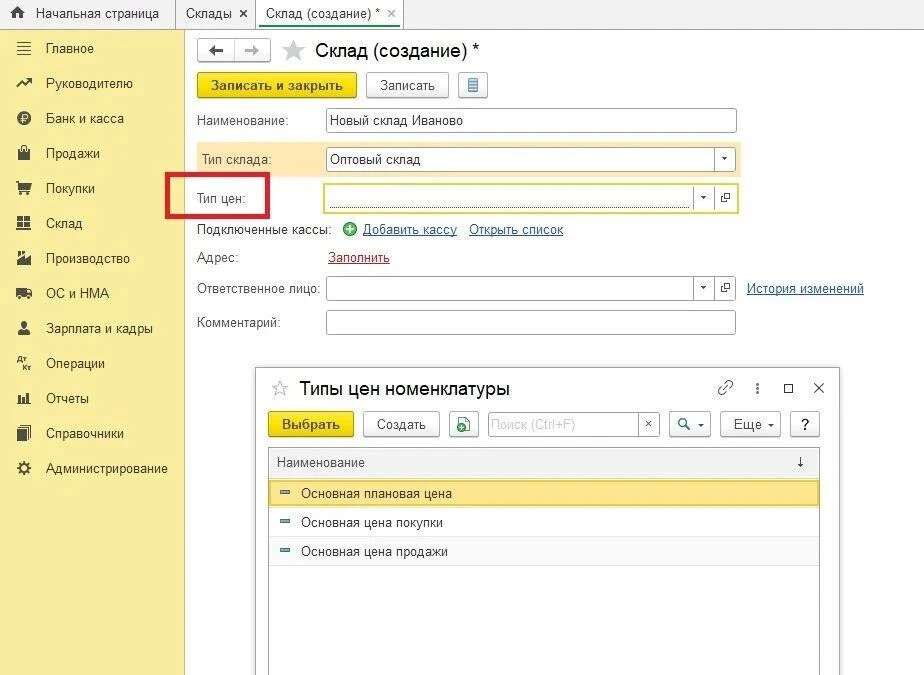
Шаг 3️⃣ Настраиваем тип цены
Можно взять один из предложенных вариантов или создать свой — с индивидуальными параметрами: включением НДС, округлением цен и т. д.
Шаг 4️⃣ Указываем ответственное лицо
Обычно это заведующий складом или кладовщик. Эти данные потом автоматически подставляются в документы и выводятся в печатных формах. Здесь же хранится история назначений: например, видно, кому передали полномочия, пока заведующий был в отпуске.
Шаг 5️⃣ Заполняем счета учёта номенклатуры
Это обязательный шаг. ⚠️ Без указанных счетов программа не сможет корректно списать товар и учесть расходы.
Шаг 6️⃣ Подключаемое оборудование
Также к нужному складу можно подключить оборудование — сканер штрихкода; фискальный регистратор; принтер чеков; эквайринговый терминал; POS-система (ККМ Offline); 1С: Мобильная касса.
✅ Таким образом, функция "Новый склад" в 1С создана и настроена. Она будет использоваться при создании счетов, реализациях и во всех документах поступления товаров.
♥️ 1С для бухгалтера