Ozon Универ ПВЗ


Гео и язык канала: Россия, Русский


Канал портала Ozon Универ для партнёров Ozon и сотрудников пунктов выдачи.
По вопросам доступа к порталу: univer@ozon.ru

Связанные каналы

Гео и язык канала
Россия, Русский
Статистика
Фильтр публикаций


🎲 Сверяйте количество возвратов с системой

При приёме возврата важно следить, чтобы количество товаров в системе совпадало с тем, что клиент принёс в ПВЗ. Поэтому внимательно проверяйте список экземпляров в окне «Возврат товара».

Чтобы открыть это окно проверки, перейдите в раздел «Возвраты от покупателя» и нажмите на кнопку «Проверить». Если в одной заявке несколько товаров, то в окне вы увидите их список в блоке «Экземпляры к возврату». Сверьте его с товарами, которые принёс клиент. Если на товарах есть штрихкоды, сканируйте их — так галочки напротив соответствующих экземпляров проставятся автоматически.

Что делать в разных ситуациях

1️⃣ В заявке один товар, а клиент принёс несколько
Примите только тот товар, который указан в заявке, в списке «Экземпляры к возврату». Для остальных предметов порекомендуйте клиенту создать отдельные заявки.

2️⃣ В заявке несколько экземпляров, а клиент принёс только один или часть из них
Примите только то, что клиент действительно принёс. Поставьте галочки напротив имеющихся экземпляров, а для отсутствующих оставьте поля пустыми.

Если принять в системе товары, которых физически нет, они встанут на ваш баланс. Позже вы не сможете отправить их на склад и пункт выдачи получит претензию. Поэтому всегда сверяйте количество в Турбо ПВЗ с тем, что клиент вам передал. 

В инструкциях
Подробнее рассказываем в инструкции «Как принять возврат от клиента».

📍Поделитесь с коллегами ссылкой на наш канал


🎁 Промокоды на брендинг в «Контроле качества»

Теперь заказывать брендированные материалы можно прямо из заявок в разделе «Контроль качества». Для этого внутри каждой заявки появился новый блок «Элементы внешнего брендинга» с двумя кнопками:
➡️ «Промокоды для заказа» — при нажатии на неё покажем список промокодов, если они у вас есть;
➡️ «Правила размещения» — здесь покажем список элементов и ссылки на инструкции по их установке.

Как пользоваться промокодами
1️⃣ В блоке «Элементы внешнего брендинга» нажмите «Промокоды для заказа».
2️⃣ Появится список элементов — нажмите на нужный.
3️⃣ Покажем список промокодов. Он состоит из двух вкладок:
- Активные — это доступные вам промокоды для заказа этого элемента. Наверху списка покажем те, срок действия которых скоро закончится.
- История — промокоды, которые вы уже использовали.
4️⃣ Если вам нужно заказать новый элемент брендинга — скопируйте промокод и здесь же нажмите на ссылку «Товар на Ozon», чтобы оформить заказ всего за 1 рубль. Использованный промокод перестанет быть активным и переместится во вкладку «История».

В инструкциях
Подробнее о том, как заказать брендинг — в инструкции «Как заказать брендинг по промокоду», а про раздел «Контроль качества» — в «Проверка отделов Контроля качества и брендинга Ozon в Турбо ПВЗ».

📍Поделитесь с коллегами ссылкой на наш канал


🔎 Копируйте значение КИЗ без обращения в поддержку

Если на товаре Ozon Полки есть только КИЗ и он не сканируется, раньше вам приходилось обращаться за его номером в поддержку. Теперь найти номер КИЗ, чтобы распечатать новую маркировку, можно самостоятельно — прямо в «Поиске предметов».

Как получить значение КИЗ
1️⃣ Перейдите в раздел «Отчёты» → «Остатки на Ozon Полке» и найдите нужный предмет.
2️⃣ В столбце «Штрихкод» нажмите на ссылку «Информация о предмете», чтобы перейти в «Поиск предметов».
3️⃣ В блоке «Информация» → «Другая маркировка» наведите курсор на «КИЗ» — справа появится иконка копирования.
4️⃣ Нажмите на неё, чтобы скопировать номер КИЗ.

После этого откройте любой генератор штрихкодов в браузере, создайте новый штрихкод по этому номеру, распечатайте и наклейте его на товар.

В инструкциях
Уже дополнили инструкцию «Ozon Полка» → «Подготовка товаров к отправке».

📍Поделитесь с коллегами ссылкой на наш канал


📍 О перемещении товаров на Ozon Полку

Раньше товары,
🔹которые клиенты отменили до посещения ПВЗ,
🔹или у которых истёк срок хранения, так как клиенты за ними не пришли, 
нужно было перемещать в ячейки «Ozon Полки» в разделе «Отправка» → «Ozon Пока» → «Перемещение товаров».

✅ Теперь такие товары станут доступны другим клиентам для заказа сразу после отмены или истечения срока хранения. Перемещать их в ячейки «Ozon Полка» не понадобится — оставьте эти товары в уже присвоенных ячейках в системе и физически.

Что делать с этими товарами дальше
Когда другой клиент закажет товар, во вкладке «Подготовка к отправке» появится задание. Процесс его подготовки не изменился. Единственное отличие — искать товар нужно будет в обычной клиентской ячейке, а не на Ozon Полке, вы увидите номер ячейки в нужной строке. Дальше выполните задание по стандартному алгоритму.

Как работать с другими товарами Полки
Другие товары — от которых клиенты отказались во время выдачи или вернули по заявкам — перемещать в ячейки «Ozon Полка» по-прежнему нужно. 

В инструкциях
Уже обновили инструкцию «Ozon Полка».

📍Поделитесь с коллегами ссылкой на наш канал


🕓 О выполнении операций в срок

Напоминаем о сроках, в которые нужно принимать перевозки и готовить товары к отправке. Важно соблюдать их, чтобы все отправления вовремя попадали на следующий этап доставки, а пункт не получал претензии.

Приём перевозок со склада Ozon
Принимайте перевозки, которые привозят курьеры Ozon, по таймеру в разделе «Приёмка». Напоминаем, что на приём одного товара отводится 60 секунд.

Приём остальных отправлений
➡️ Дроп-офф и отправления сторонних магазинов нужно принять до конца рабочего дня ПВЗ.
➡️ Экспресс-перевозки, которые привозят курьеры сторонних служб доставки (Dostavista, Ozon Express или Яндекс Доставка), — в течение 30 минут. Также некоторым курьерам нужно выполнить своё задание на доставку в течение 15 минут — если есть возможность, постарайтесь принять за это время.

Перемещение и подготовка к отправке товаров Ozon Полки
Перемещайте товары на ячейки «Ozon Полка» в течение 24 часов после появления задания в разделе «Перемещение товаров».

И сканируйте товар в течение 1 часа с момента появления задания в разделе «Подготовка к отправке». Сразу после сканирования добавьте этот товар в тарный ящик в перевозке, затем передайте его ближайшему водителю.

Подготовка возвратов к отправке
В течение 24 часов после появления статуса «Отправить на склад» или с момента, как товары были приняты на баланс пункта, добавляйте в перевозку:
➡️ засылы;
➡️ возвраты от покупателей;
➡️ отправления продавцов Дроп-офф и сторонних магазинов;
➡️ транзитные коробки продавцов FBO;
➡️ предметы Ozon Доставки.

Их нужно передавать ближайшему курьеру.

В инструкциях
Подробнее — в инструкциях:
«Важно знать до приёма перевозки»;
«Что нужно знать до отправки перевозки, краткий алгоритм отправки на склад»;
«Ozon Полка».

📍Поделитесь с коллегами ссылкой на наш канал


❓ Отвечаем на вопросы о наполнении перевозок

Собрали ответы на частые вопросы о новых правилах наполнения перевозок для ПВЗ, которые больше не разделяют перевозки на потоки.

1️⃣ Добавляю товар в перевозку, но появляется окно «Товар без контейнера» — что делать?
Большинство товаров нужно добавлять в тарный ящик (ТЯ) внутри перевозки. Исключение — транзитные коробки продавцов FBO и крупногабаритные товары.

Поэтому если товар помещается в ТЯ, сначала добавьте его в ящик:
➡️ Откройте «Отправка» → «Отправка перевозок» и выберите уже созданную или создайте новую перевозку.
➡️ Отсканируйте штрихкод на тарном ящике, который будете наполнять, чтобы переместить его в перевозку, а затем отсканируйте ещё раз, чтобы открыть.
➡️ Внутри отсканируйте штрихкод товара — он добавится в ТЯ.

2️⃣ Что делать с крупногабаритными товарами?
Системное и физическое расположение товара должно совпадать, поэтому крупные товары добавляйте напрямую в перевозку, даже если видите их в списке для наполнения ТЯ. Ведь физически вы не будете помещать их в тарные ящики.

Отдельную коробку для них создавать не нужно, просто отсканируйте штрихкод товара внутри перевозки. Когда появится окно «Товар без контейнера», выберите причину «Товар слишком большой». 

3️⃣ Товар помещается в ящик, но не отображается в списке для наполнения — что делать?
Иногда габариты товара в системе могут не совпадать с реальными, поэтому в списке для наполнения ТЯ может не появиться товар, который физически помещается в него.

Если вы понимаете, что товар можно положить в ящик — сделайте это и отсканируйте его штрихкод внутри тарного ящика. Ошибка не появится.

4️⃣ Что делать, если тарный ящик передали водителю, но не запечатали в системе?
Если курьер отметил в своём приложении, что забрал ящик, то он спишется с баланса ПВЗ, штрафа за такую отправку не будет. Но будьте внимательны и проверяйте, что все физические действия фиксируются в системе: если вы заклеили ящик скотчем, запечатайте его в Турбо ПВЗ.

Также обратите внимание: если не отсканировать QR-код курьера или не назвать ему четырёхзначный код, то ящик и товары внутри останутся на балансе ПВЗ, пока их не примут на складе. В таком случае пункту может прийти претензия за товары, которые не доедут до склада. Поэтому обязательно фиксируйте в системе передачу перевозки водителю.

5️⃣ Что делать, если пришла новость об изменениях, но разделение потоков осталось и кнопка «Запечатать» не появилась?
Обычно мы предупреждаем об изменениях за день до их включения. Если на следующий день интерфейс не изменился, возможно, уведомление отправили по ошибке. Продолжайте работать как раньше.

В инструкциях
Также отвечаем на эти вопросы в инструкции «Создание и наполнение тары и перевозки» → «Наполнение тарных ящиков и перевозок по новому процессу — с одной перевозкой».

📍Поделитесь с коллегами ссылкой на наш канал


👕 Начинаем размещать клиентские возвраты на Ozon Полке

Теперь части пунктов на Ozon Полке нужно будет размещать не только товары, которые клиенты не забрали вовремя или от которых отказались при выдаче, но и некоторые клиентские возвраты. Это коснётся предметов хорошего качества, которые вернули по причинам, не связанным с браком, поломкой или подменой. Например, если товар просто не подошёл.

Для чего это нужно
Раньше товары, которые клиенты возвращали в ПВЗ, снова появлялись в продаже только после того, как доезжали до склада и проходили там приёмку. На это могло уйти несколько дней.

⚡️ Теперь товар снова становится доступен для заказа сразу после размещения на Ozon Полке в вашем пункте. Это значит, что другой клиент сможет быстрее его заказать.

Как разместить возврат на Ozon Полке
🔹 Когда клиент принесёт товар, примите его по стандартному алгоритму в разделе «Возвраты» → «Возвраты от покупателя»: проверьте по чек-листу, при необходимости упакуйте и проведите возврат.

🔹 Если товар подходит, в разделе «Ozon Полка» появится обычное задание на размещение. Тогда отсканируйте предмет на странице «Перемещение товаров» и положите его в указанную ячейку. Когда товар снова закажут, вы увидите задание на отправку — выполните его по стандартному алгоритму.

В инструкциях
Уже дополнили инструкцию «Ozon Полка».

📍Поделитесь с коллегами ссылкой на наш канал


Дайджест: главные обновления октября 

💙 Сегодня поздравляем вас с Днём народного единства и желаем благополучия, хорошего настроения и успехов!

А ещё предлагаем вспомнить, что нового появилось в работе и системе в октябре. 

⚙️ Ozon Полка
- Напомнили, в какие сроки нужно обрабатывать товары; 
- Добавили товары Ozon Полки в «Поиск предметов»; 
- Обновили разделы «Остатки на Ozon Полке» и «Перемещение товаров»; 
- Добавили упаковку и замену ШК для Ozon Полки; 
- Вернули добавление товаров Полки в ТЯ; 
- Рассказали, что после добавления товара в ТЯ задание на перемещение больше не появится. 

📍 Приём
- Изменили отображение времени приезда водителя;
- Начали открывать нужный раздел по скану ШК в «Приёмке»;
- Напомнили, что делать, если товар принимается на ячейку «Возврат». 

👕 Выдача заказов
- Начали сохранять аннуляцию после проверки;
- Рассказали, как выдать заказ клиенту без регистрации в Ozon. 

🚛 Отправка на склад
- Рассказали, как с отправкой работают разные пункты;
- Изменили отображение некоторых коробок в разделе; 
- Напомнили важные правила отправки; 
- Изменили процесс наполнения тарных ящиков; 
- Напомнили, что нужно готовить возвраты к каждому приезду водителя;
- Стали отображать расхождения после передачи в «Инцидентах»;
- Сделали плашку «Добавьте в контейнер» и в мобильном приложении: 
- Перестали показывать неактивные товары в списках для наполнения. 

👤 Продавцы
- Доработали интерфейс выдачи возвратов.

↕️ Ozon Доставка
- Записали видео об упаковке отправлений Доставки;
- Начали дополнительно проверять заявки клиентов перед приёмом; 
- Рассказали, какие ошибки в упаковке совершают чаще всего;
- Убрали ручной ввод номеров ШК при приёмке. 

💻 Турбо ПВЗ
- Ввели новый доступ для управления Адресным хранением;
- Сделали новое окно для быстрого поиска предметов;
- Сделали настройки озвучки гибче;
- Добавили отмену аннуляции товаров Global. 

🎓 Обучение
- Рассказали, как сканировать QR-код водителя через приложение; 
- Напомнили, как пользоваться Генеративным поиском и рассказали, что нового.

📍Поделитесь с коллегами ссылкой на наш канал


🧩 Перемещайте товары между ячейками Ozon Полки

Теперь вы можете менять ячейки для товаров Ozon Полки в Турбо ПВЗ. Рассказываем, как это сделать.

Вы можете выбрать другую ячейку в трёх местах:
➡️ В поиске предметов. Найдите товар и нажмите «Изменить» в блоке «Ячейка».
➡️ Во вкладке «Перемещение товаров». Нажмите на номер рекомендованной ячейки Ozon Полки и выберите другую. Также обратите внимание, что в таблице появился столбец с номером отправления.
➡️ В отчётах. В «Остатках на Ozon Полке» нажмите на ячейку, указанную для товара, чтобы выбрать новую.

Везде будет открываться стандартное окно «Изменение ячейки». Перемещать товары можно только между ячейками Ozon Полки — выбрать клиентскую не получится.

Важно: до конца недели обновите список ячеек в Турбо ПВЗ
⚡️ Пожалуйста, до 9 ноября проверьте, что количество физических ячеек Ozon Полки на вашем складе совпадает с количеством ячеек, созданных в разделе «Адресное хранение». Это важно, потому что мы учитываем количество ячеек в системе, когда определяем вместимость вашего ПВЗ.

Если не получается удалить лишнюю ячейку, потому что она занята, то в системе переложите товары из неё в другую ячейку по алгоритму выше. Если у вас нет возможности удалять ячейки — обратитесь к владельцу ПВЗ. Он может удалить их самостоятельно или дать вам доступ к управлению адресным хранением. Подробнее об этом писали здесь.

В инструкциях
Уже обновили инструкцию «Поиск предметов».

📍Поделитесь с коллегами ссылкой на наш канал


📍 Товар принимается на ячейку «Возврат» — что делать?

В некоторых случаях при приёме товаров в «Приёмке» вы можете увидеть, что:
🔹 товару присвоилась ячейка «Возврат»;
🔹 появилось предупреждение о том, что предмет уже числится на складе.

Это нормально: значит, со склада пришёл товар Ozon Полки, от которого клиент отказался ещё до его прибытия в нужный ПВЗ. 

Что делать с таким товаром
Разместите его в рекомендованной ячейке. Позже для него появится задание на перемещение на Ozon Полку. Тогда переместите товар по стандартному алгоритму.

Если задания не будет, оставьте товар в ячейке «Возврат». Позже назначим для него маршрут, и его нужно будет отправить на склад.

📍Поделитесь с коллегами ссылкой на наш канал


⚡️ Не доставайте товары Ozon Полки из тарных ящиков

Если вы уже подготовили к отправке товар Ozon Полки, а клиент отказался от него, теперь не нужно снова размещать его на Полке.


Раньше после отказа клиента товар повторно появлялся во вкладке «Перемещение товаров». Вам приходилось искать его в тарном ящике и заново перемещать на Ozon Полку.

📌 Теперь всё проще: даже после отказа клиента задание на перемещение не сформируется. Оставьте товар в перевозке или тарном ящике и отправьте его на склад по стандартному алгоритму. 

В инструкциях
Подробнее о работе с Полкой рассказываем в инструкции «Ozon Полка».

📍Поделитесь с коллегами ссылкой на наш канал


📢 Сканируйте стикеры на отправлениях Ozon Доставки

Вы знаете, что при приёме отправления Ozon Доставки на шаге «Сборка» нужно наклеить на упаковку два стикера. Теперь в Турбо ПВЗ штрихкоды или QR-коды с них нужно именно сканировать с помощью сканера или мобильного приложения «Пункт Ozon». Ввести номера вручную в поля «Первый штрихкод» и «Второй штрихкод» больше не получится. 

Почему 
🔎 При ручном вводе часто возникают ошибки. Из-за этого отправления не получается принять на складе, и они могут теряться.

В инструкциях
Подробнее о приёме рассказываем в инструкции «Приём предмета для доставки от клиента» → «Шаг №4. Сборка заказа».

📍Поделитесь с коллегами ссылкой на наш канал


🌎 Теперь можно отменить аннуляцию товаров Ozon Global

Если клиент передумал или вы случайно аннулировали товар Ozon Global, теперь вы можете отменить эту аннуляцию.

Обратите внимание: отменить выдачу товара Global всё ещё не получится.

Как отменить аннуляцию

Для отмены любой операции нужен доступ «Отменять выдачу/аннуляцию». Если его нет, обратитесь к владельцу ПВЗ — он может отменить операцию сам или выдать вам необходимый доступ.


1️⃣ Перейдите в «Отчёты» → «Выдача». 
2️⃣ Найдите нужное отправление в списке и нажмите на кнопку «…» напротив него.
3️⃣ Если с момента аннуляции не прошло больше 1 часа, во всплывающем окне появится кнопка «Отменить операцию» — нажмите на неё
4️⃣ Укажите причину отмены и нажмите «Отправить заявку». Дождитесь уведомления об отмене операции.
5️⃣ Перейдите в раздел «Выдача заказов», откройте активную сессию клиента и проведите выдачу товара правильно.

В инструкциях
Уже обновили инструкцию «Отмена операции на выдаче».

📍Поделитесь с коллегами ссылкой на наш канал


📍 Больше не показываем неактивные товары 

Чтобы страницы в разделе «Отправка» загружались быстрее, мы убрали отображение неактивных товаров из списков для наполнения. Неактивные товары — это возвраты, которые были выделены серым цветом и системно не добавлялись в перевозку, так как:
🔹 товары нужно отправить в другом тарном ящике или другой перевозке;
🔹 для товаров не был назначен маршрут. 

Теперь в списках наполнения перевозок и тарных ящиков отображаются только возвраты, которые можно отправить прямо сейчас — именно в этом тарном ящике или перевозке. Если товар добавить нельзя, при попытке отсканировать его появится ошибка, как и раньше.

⚡️ Не забывайте проверять перевозки разных потоков и тарные ящики с разными плашками, чтобы отправить все товары.

В инструкциях
Подробнее рассказываем в инструкции «Создание и наполнение тары и перевозки».

📍Поделитесь с коллегами ссылкой на наш канал


👤 Выдача заказов клиентам без регистрации в Ozon

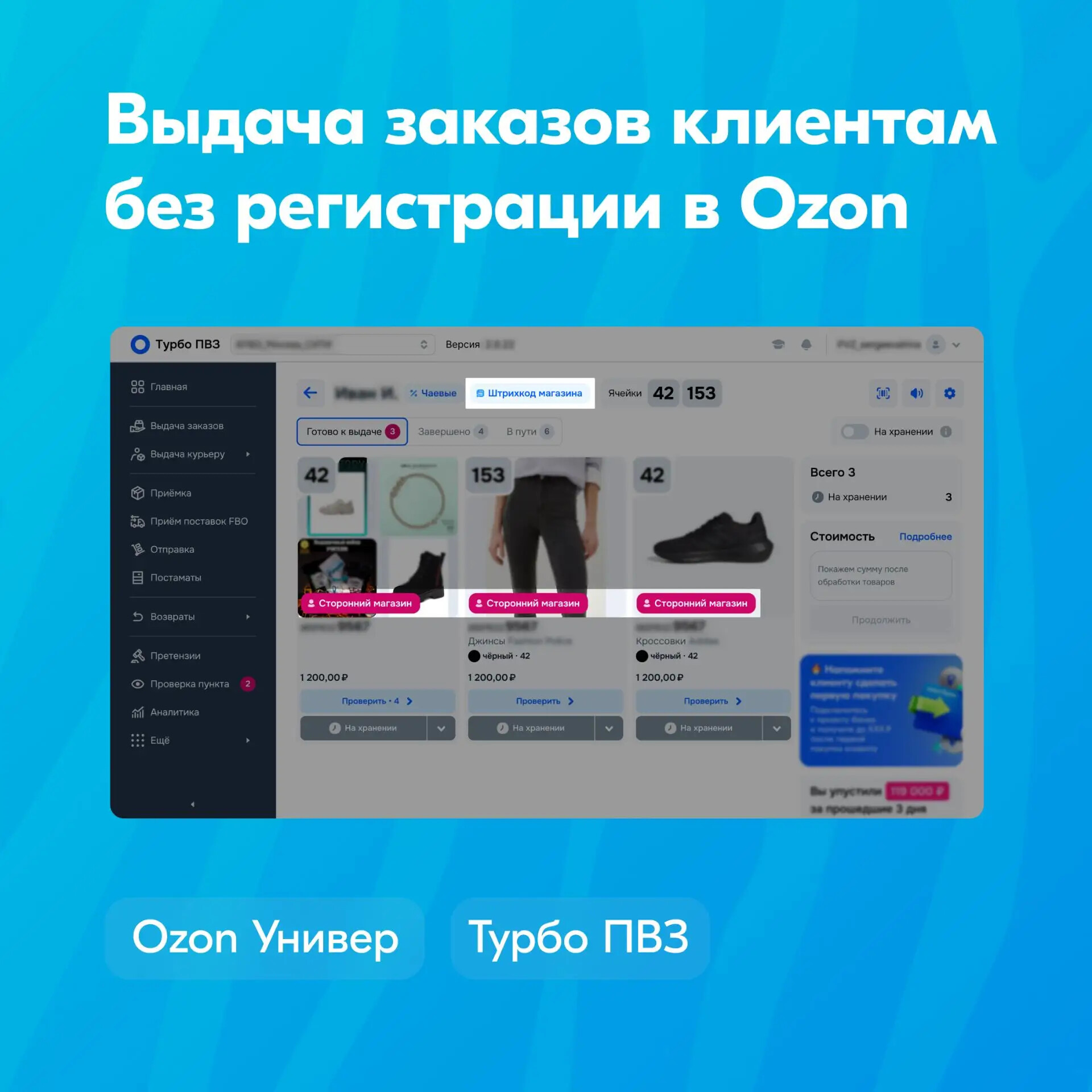
Скоро клиенты без регистрации в Ozon смогут получать заказы из сторонних магазинов в наших ПВЗ. Для этого им достаточно будет показать специальный QR-код, который магазин отправит по электронной почте. При этом процесс выдачи для вас никак не будет отличаться.

Как выдать такой заказ 
В разделе «Выдача заказов» отсканируйте QR-код, который покажет клиент. Откроется стандартная карточка выдачи, но наверху вы увидите плашку «Штрихкод магазина». Также у некоторых клиентов могут не отображаться дополнительные данные, например, имя или прошлые заказы — это нормально.

Дальше сканируйте товары и проводите выдачу как обычно.

Что еще важно знать

➡️ Постоплаты для заказов клиентов без регистрации нет, поэтому все товары уже будут оплачены.

➡️ Клиент не сможет оформить возврат товара из стороннего магазина через заявку или чат поддержки Ozon. Для этого нужно обратиться в магазин, где был сделан заказ.

➡️ У клиента может быть два кода: стандартный штрихкод из приложения Ozon и уникальный QR-код для заказа из стороннего магазина. В зависимости от того, какой штрихкод вы отсканируете, в карточке выдачи будут доступны разные заказы.
*️⃣ Штрихкод Ozon — вы увидите все заказы клиента, готовые к выдаче, — как из Ozon, так и из сторонних магазинов.
*️⃣ Уникальный QR-код заказа из стороннего магазина — вы увидите только этот заказ. Другие заказы клиента, в том числе из Ozon, в карточке не отобразятся.

В инструкциях
Подробнее рассказываем в инструкции «Выдача клиенту предмета для доставки - от другого клиента или стороннего магазина».

📍Поделитесь с коллегами ссылкой на наш канал


🔎 Генеративный поиск: как использовать и что нового

Обновили генеративный поиск на платформе Ozon Универ. Напоминаем, как им пользоваться и как получать более точные ответы, а также рассказываем, что изменилось.

Как воспользоваться поиском
1️⃣ Перейдите на главную страницу портала Ozon Универ.
2️⃣ Введите вопрос в поисковую строку «Что найти в обучающих материалах?».

Сгенерированный ответ появится в отдельном фиолетовом блоке. Под текстом ответа будет список материалов, на которые опирался поиск — можно сразу перейти к подробной инструкции, нажав на неё.

Как лучше формулировать запросы
Чтобы получить более точный ответ, задавайте вопрос целиком: опишите, что хотите сделать или в какой ситуации разобраться.

Например, по запросу «сертификат» вы получите только материалы, в которых встречается это слово. Если вам нужно узнать о процессе выдачи, спросите «Как выдать сертификат клиенту?», тогда поиск сформулирует конкретный алгоритм действий.


Что нового
➡️ Поиск стал понятнее и нагляднее. Раньше по запросу из одного слова поиск мог выдавать набор разных фактов и действий по теме. Теперь он показывает список подходящих материалов и поясняет, о чём можно узнать в каждом из них. 
➡️ Результаты отображаются в виде карточек. Вместо списка ссылок вы увидите карточки материалов. По каждой сразу понятно, что внутри: инструкция, видео или курс.
➡️ Появился диалог с ИИ-ассистентом. Если хотите лучше разобраться в теме, задайте дополнительный вопрос в строке в конце блока с результатами. Откроется отдельное окно, где можно продолжить диалог и задавать новые вопросы.

Мы продолжаем улучшать генеративный поиск и диалог с ассистентом. Уже скоро расскажем подробнее о новых возможностях!

📍Поделитесь с коллегами ссылкой на наш канал


📦 Товары Ozon Полки снова добавляются в ТЯ

Недавно мы писали, что товары, которые долго находились на Ozon Полке, нужно отправлять в составе самой перевозки, не добавляя в тарный ящик. Теперь мы доработали процесс, и их снова можно отправлять по обычному алгоритму — добавлять в тарные ящики и передавать водителю вместе с остальными товарами.

Как отправить товар с истёкшим сроком хранения
1️⃣ Перейдите в раздел «Отправка» → «Отправка перевозок».
2️⃣ Откройте существующую или создайте новую перевозку. Если вы работаете с двумя потоками — прямым и возвратным, — выберите перевозку возвратного потока.
3️⃣ Отсканируйте штрихкод на тарном ящике, который будете наполнять → отсканируйте его ещё раз.
4️⃣ В списке для наполнения ящика найдите товары с Ozon Полок, которые отображаются как транзитные коробки — с названием «Отправление», изображением коробок на паллете и правильным штрихкодом.
5️⃣ Отсканируйте товары, чтобы добавить их в тарный ящик, как обычно.
6️⃣ Физически сложите все товары в тарный ящик и передайте его водителю.

В инструкциях
Уже обновили алгоритм в инструкции «Ozon Полка».

📍Поделитесь с коллегами ссылкой на наш канал


💻 Откроем нужный раздел из «Приёмки»

Теперь, если отсканировать штрихкод клиента в разделе «Приёмка», нужный раздел откроется автоматически — система определит, какое действие нужно выполнить.

Как это работает
Когда вы отсканируете штрихкод, в новой вкладке в зависимости от ситуации откроется нужный раздел:
🔹 «Выдача заказов» — если клиент пришёл за товарами.
🔹 «Возвраты» — если клиент хочет вернуть товар.
🔹 «Доставка Ozon» — если клиент хочет забрать или получить вернувшееся отправление Ozon Доставки.

Если клиент пришёл сразу за несколькими услугами, — например, получить заказ и оформить возврат — появится окно выбора. Нажмите на действие, с которого хотите начать, чтобы перейти в соответствующий раздел.

Другие ситуации
В зависимости от ситуации система может показать и другие результаты при сканировании ШК. Если:
➡️ товары находятся в другом ПВЗ — появится стандартное окно с адресом нужного пункта, который вы сможете сообщить клиенту;
➡️ вы уже выдали все товары, но штрихкод остался в приложении клиента — появится ошибка «Для этого клиента ничего нет».

В инструкциях
Описали всё это в инструкции «Приём перевозок, тарных мест и постингов».

📍Поделитесь с коллегами ссылкой на наш канал


⚠️ Важно: утилизируйте бракованные стикеры Ozon Доставки

В ваш ПВЗ могли приехать бракованные цветные стикеры Ozon Доставки. При их использовании отправление клиента может потеряться в пути. Поэтому начинаем блокировать такие стикеры — при их сканировании в Турбо ПВЗ покажем ошибку.

Как определить брак и что делать
Если при сканировании стикера возникает ошибка «ВНИМАНИЕ! Бобина с цветными стикерами бракованная. УТИЛИЗИРУЙТЕ всю бобину. На постинг наклейте черно-белые ШК», значит, стикер использовать нельзя. 

В таком случае:
1️⃣ Наклейте обычные черно-белые сканиты на предмет, который отправляете.
2️⃣ Полностью утилизируйте бобину, с которой взяли бракованный стикер. Не используйте другие стикеры из неё.
3️⃣ Скорректируйте остатки: «Расходники» → «Штрихкод-стикер Ozon Доставка» → «Штрихкод-стикеры Ozon Доставка поступили с браком» → «Другая причина». После этого напишите только числами: количество стикеров, указанное в Турбо ПВЗ, и фактическое количество стикеров, которое останется у вас после утилизации бракованных. После обращения счётчик скорректируется автоматически.

В ближайшее время мы отправим новые стикеры. Извините за неудобства.


📢 Настройки озвучки стали гибче

Обновили настройки голосового помощника: теперь вы можете отключать некоторые отдельные оповещения.

Как это работает
В окне «Настройки голосового помощника», которое открывается по иконке с шестерёнкой, появился новый блок — «Условия озвучки».

В нём собраны два типа оповещений:
➡️ для вас — например, номер ячейки, статус оплаты или особые условия выдачи некоторых товаров. У каждого такого оповещения есть чек-бокс с синей галочкой. При необходимости вы можете отключить любое из них.
➡️ для клиентов — например, «Осмотр у стойки выдачи» или «Не вскрывать товар». Чек-боксы у этих оповещений серые, поскольку отключить их нельзя: они помогают сообщить клиентам о правилах проверки.

Важно: по вашим просьбам мы также добавили озвучку для количества товаров в заказе клиента. Вы можете управлять ей в том же блоке.

⚠️ Мы рекомендуем отключать отдельные оповещения только при необходимости. Они помогают не упустить важные детали и соблюдать условия выдачи, поэтому лучше оставить все сообщения, которые полезны вам и вашим клиентам.

В инструкциях
Подробнее об озвучке рассказываем в инструкции «Как выдать заказ клиенту».

📍Поделитесь с коллегами ссылкой на наш канал

Показано 20 последних публикаций.