

Считаем разницу между датами
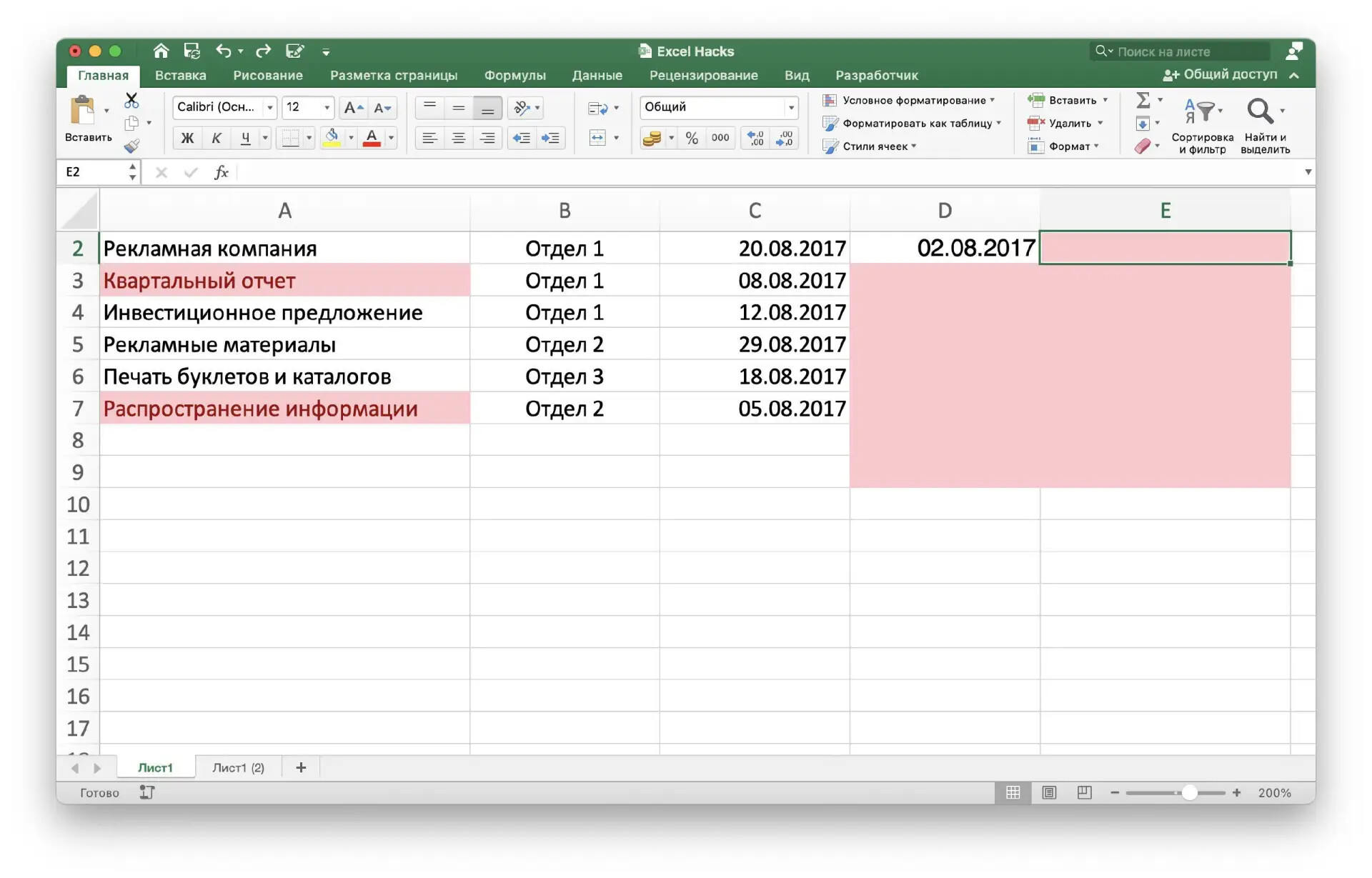
Поработаем с определенным примером на картинке.
1) Выделяем диапазон ячеек A2:A7 и выбираем инструмент: Главная → Стили → Условное форматирование → Создать правило.
2) Выбираем опцию: Использовать формулу для определения форматируемых ячеек.
3) Разница в днях между датами будет вычисляться функцией =РАЗНДАТ($D$2; C2;"d")<7, которую и вводим в поле.
4) Нажимаем на кнопку Формат, чтобы выбрать нужный цвет заливки для ячеек. После выбора нажимаем ОК.
Excel Hacks