Лента обновлений и новостей АИС "Мой спорт"


Гео и язык канала: Россия, Русский


Гео и язык канала
Россия, Русский
Статистика

❓ПОЧЕМУ ВАЖНО АРХИВИРОВАТЬ ОТЧИСЛЕННЫХ СПОРТСМЕНОВ?

📑 При отчислении спортсмена из группы его профиль не архивируется автоматически, а остаётся в блоке «Персоны». Это сделано для того, чтобы не создавать персону повторно, если спортсмен меняет группу или вид спорта в пределах организации.

1️⃣ Влияние на статистику

Когда спортсмен отчислен, но не архивирован, в «Атласе спортивной подготовки» отражается больше персон, чем реально занимается в организации.

2️⃣ Как архивировать персону

- Перейти в раздел «Персоны» → «Спортсмены».
- Выбрать фильтр «Без групп».
- Перейти в карточку персоны и нажать «Архивировать».

Дата архивации должна совпадать с датой в документе об отчислении.

3️⃣ Архивация групп

❗️При архивации группы её спортсмены не перемещаются в «Архив» автоматически — найти их можно в разделе «Обучающиеся» с помощью фильтра «Без группы» и архивировать через карточки персон.

📌 При возникновении вопросов обращайтесь в службу технической поддержки «Мой спорт» через: MAX https://max.ru/id5027343879_bot или по почте support@moisport.ru

#Подсказка


❓ЧТО ДЕЛАТЬ, ЕСЛИ СПОРТСМЕН ПЕРЕВЁЛСЯ В ДРУГУЮ ГРУППУ ИЛИ СЛУЧАЙНО ЗАЧИСЛЕН НЕ В ТУ ГРУППУ?

📌 Если вы случайно зачислили спортсмена не в ту группу, то удалить этого спортсмена из группы вам может помочь техническая поддержка. Вы можете обратиться через MAX https://max.ru/id5027343879_bot или по почте support@moisport.ru, указав спортивную организацию, группу и ФИО спортсмена.

📌 Если спортсмен перешёл в другую группу, то его необходимо отчислить из группы, где он находится сейчас, и зачислить в новую группу. Подробная инструкция по ссылке.

ФИО спортсмена будут выделены в группе серым цветом, после отчисления ему нельзя выставлять оценки, но цифровой след и записи о нём за прошедший период сохранятся.

#Подсказка


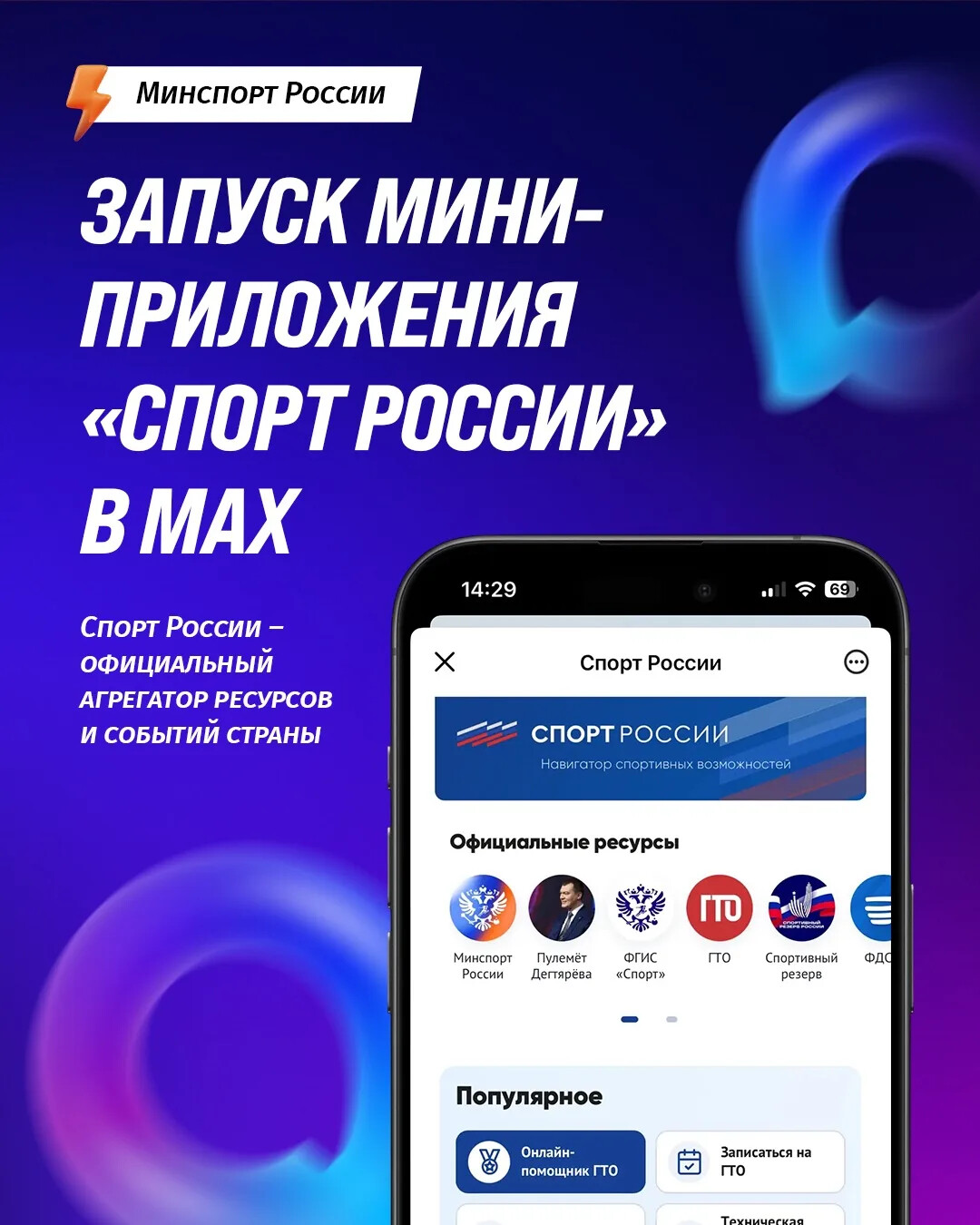
Репост из: Минспорт России
⚡️Масштабное цифровое обновление экосистемы физической культуры и спорта!

Теперь мини-приложение «Спорт России» доступно прямо внутри чат-бота в MAX!📱

Забудьте о поиске информации по десяткам сайтов ❌ В едином окне собрано все: от записи в секцию до профессиональных сообществ и оформления налоговых вычетов✅

📲Откройте мини-приложение и оцените новый уровень удобства!

Минспорт России 🤍💙❤️


❓ КАКИЕ ДЕЙСТВИЯ В СИСТЕМЕ ТРЕНЕРУ НЕОБХОДИМО ВЫПОЛНЯТЬ РЕГУЛЯРНО

📑 Регулярное заполнение данных в системе обеспечивает корректное отображение отчетности, в том числе журнала учёта спортивной подготовки, статистики в Атласе спортивной подготовки и загруженности объектов спорта. Напомним действия, которые тренеру необходимо выполнять на постоянной основе.

1️⃣ Заполнять отчётность за тренировку (фиксировать время на выполнение разделов ГУТП).

В отчётности указывается нагрузка по каждому разделу спортивной подготовки (ОФП, СФП и т.д.) в минутах.

2️⃣ Проставлять результаты тренировки

Выставлять посещаемость спортсменов (отметки об отсутствии, болезни, сборах и т.д.), а также при необходимости давать обратную связь спортсменам с помощью комментариев и медиа.
Своевременное проставление посещаемости (в течение трех дней) напрямую влияет на показатели загруженности мест проведения тренировок.

❗Показатели посещаемости и выполнения разделов ГУТП на тренировке обязательны для заполнения, так как влияют на заполненность электронного журнала.

3️⃣ Указывать направленность тренировки

Если направленность не указана, соответствующая информация в журнале не отобразится. Это снижает информативность журнала: тренер и администратор не увидят, чему было посвящено занятие.

4️⃣ Заполнять план тренировки

В плане тренер указывает упражнения с нагрузкой, эту информацию видят спортсмены и родители в своём приложении. Планы не отображаются в журнале учёта спортивной подготовки, но видны в карточках тренировок. Наличие планов на тренировках могут просматривать администраторы в Атласе спортивной подготовки.

Все эти действия возможны для заполнения, как в мобильном приложении, так и в веб-версии для тренера.
Обо всех возможностях тренера в системе рассказали тут.

📌 При возникновении технических вопросов можно обращаться в службу технической поддержки «Мой спорт» через: MAX https://max.ru/id5027343879_bot или по почте support@moisport.ru

#Подсказка


Видео недоступно для предпросмотра
Смотреть в Max
❓ КАК АДМИНИСТРАТОРУ ДОБАВЛЯТЬ РАСПИСАНИЕ В ГРУППУ?

🔗 Подробная инструкция по работе с расписанием доступна по ссылке.

Если расписание дублируется каждую неделю, то необходимо сначала полностью заполнить расписание на одну неделю, а затем скопировать его с помощью кнопки «Копировать на период».

‼️ Рекомендуем своевременно заполнить расписание, так как возможность копировать расписание на прошедший период доступна только в течение 30 дней после начала сезона.

Если кнопка «Копировать на период» в группе отсутствует - проверьте даты сезона. Возможно сезон уже закончился, а группа еще не переведена в новый сезон. Копирование расписания доступно только в пределах сезона.

⚠️ Обратите внимание, что выбрать период удаления расписания невозможно. Удалять расписание в системе можно только по неделям. Поэтому рекомендуем копировать расписание на период не более нескольких месяцев, так как в течение года могут произойти изменения в расписании группы.

📌 При возникновении технических вопросов можно обращаться в службу технической поддержки «Мой спорт» через: MAX https://max.ru/id5027343879_bot или по почте support@moisport.ru

#Подсказка


Уважаемые пользователи,

Отвечаем на самые часто задаваемые вопросы по новым формам согласий на обработку персональных данных (ПДн) в печатном виде:

🔹 Согласие для обучающегося младше 14 лет
Отдельная форма согласия от ребенка младше 14 лет не предусмотрена. Согласие оформляет его законный представитель по соответствующей форме для законного представителя.

🔹 Согласия для обучающегося от 14 до 18 лет
Необходимо оформить два согласия:
— согласие самого обучающегося по соответствующей форме;
— согласие его законного представителя.

🔹 Согласие для совершеннолетнего обучающегося
Для обучающегося, достигшего 18 лет, оформляется только согласие на обработку его персональных данных. Согласие законного представителя не требуется.

🔹 Нужно ли переподписывать ранее оформленные бумажные согласия
Да. Пользователям, ранее предоставившим согласие в бумажном виде, необходимо оформить согласие по новой форме.
Таким образом, в спортивной организации будут храниться ранее подписанное согласие и новое согласие, оформленное текущей датой.

🔹 Нужно ли переподписывать согласия, ранее предоставленные в электронном виде
Нет. Согласия, предоставленные в электронном виде, повторного оформления не требуют.

🔹 Как заполнить отдельные пункты согласия

Пункт 5. «Муниципальный орган в области физической культуры и спорта»
Необходимо указать сведения о муниципальном органе в сфере физической культуры и спорта с учетом территориального расположения спортивной организации.
Пример: Отдел по спорту, физической культуре, молодежной политике и туризму администрации Балаковского муниципального района, ОГРН 1136439000202, ИНН 6439080980, КПП 643901001.

Сведения о соответствующем органе можно найти в открытом доступе на официальном сайте муниципального образования.

Пункт 6. «Учредитель оператора»
Под оператором в данном случае понимается спортивная организация.
Пункт может быть исключен, если совпадает с п. 1, 3, 5, 7 (в согласии для спортсменов старше 18 лет - п. 1-3, 5).

ℹ️ Обновление форм согласий связано с приведением документов в соответствие с требованиями законодательства Российской Федерации в области обработки персональных данных, в том числе Федерального закона от 27.07.2006 № 152-ФЗ «О персональных данных» (в контексте перехода полномочий по взаимодействию с пользователями АИС «Мой спорт» и техническому обслуживанию системы от АО «Мой спорт» к ООО «Наш спорт» в соответствии с Договором о стратегическом партнерстве №СП-2026 от 29.07.2026)

#Обновления


❗️ Уважаемые пользователи,

Обращаем ваше внимание на изменение форм согласий на обработку персональных данных в печатном виде. Просим использовать актуальные формы.

🗂Обновленные формы для всех категорий пользователей системы размещены на нашем портале с инструкциями. Вы можете найти их по ссылке: https://support.moisport.team/poleznaya-informatsiya/bezopasnost-i-npa/soglasie-na-obrabotku-personalnyh-dannyh

📌 При возникновении технических вопросов можно обращаться в службу технической поддержки «Мой спорт» через: MAX https://max.ru/id5027343879_bot или по почте support@moisport.ru

#Обновления


Здравствуйте, уважаемые коллеги!

⬇️ Собрали ссылки на публикации и инструкции, которые могут быть Вам полезны в начале нового спортивного сезона.

🔵 Как начать новый учебно-тренировочный год?

🔵 Как администратору добавить расписание в группу?
Напоминаем, что возможность копировать расписание на прошедший период доступна только в течение 30 дней после начала сезона.

🔵 Как новому администратору начать работу с системой?

🔵 Как новому тренеру начать работать с системой?

🔵 Что делать, если тренер совмещает несколько ролей в одной школе?

🔵 Сколько действуют пароли пользователей?

🔵 Как в спортивной школе восстановить доступ к АИС «Мой спорт»?


❓ЧТО ДЕЛАТЬ, ЕСЛИ ВОЗНИКАЕТ ОШИБКА «ДОСТУП ДЛЯ ВНЕШНИХ УЧАСТНИКОВ ОТКЛЮЧЕН» ПРИ ПОДКЛЮЧЕНИИ НА ВКС

📑 При подключении к видеоконференции через Контур.Толк иногда появляется сообщение «Доступ для внешних участников отключен». Это означает, что встреча ещё не открыта для входа.

ℹ️ Доступ к конференции открывается обычно за 5-10 минут до начала. Если вы зашли раньше — просто оставайтесь на странице. Когда доступ откроют, система автоматически запустит вас в ВКС.

❗️ Если доступ не открылся за несколько минут до начала, организатор может задержаться по техническим причинам. В этом случае достаточно подождать.

🖥 Если ошибка сохраняется непосредственно во время встречи, обратитесь к организатору — он проверит настройки доступа для внешних участников.

📌 Вопросы о подключении к конференции просим направлять в чат региона.

🔗 Как подключиться с компьютера или мобильного устройства писали здесь.

#Подсказка


⁉️ КАК НАЧАТЬ РАБОТУ В НОВОМ УЧЕБНО-ТРЕНИРОВОЧНОМ ГОДУ?

📑 Ранее мы рассказали о необходимых шагах перед переводом в новый сезон и о том, как перевести группу в новый сезон. После выполнения указанных действий можно приступать к работе в новом сезоне.

1️⃣ Создайте новые группы

2️⃣ Заполните учебно-тренировочный план. Если по одному виду спорта совпадает годовой учебно-тренировочный план,  то Вы можете сразу заполнить несколько групп.

3️⃣ Проверьте виды тренировок. Убедитесь, что созданы все виды тренировок и создайте новые при необходимости. 
Виды тренировок нужны для формирования расписания. 

4️⃣ Создайте расписание тренировок

‼️ Рекомендуем своевременно заполнить расписание.
Напоминаем, что возможность копировать расписание на прошедший период доступна только в течение 30 дней после начала сезона.

⭐️ Подробная информация о старте нового сезона доступна в инструкции.

📌 При возникновении технических вопросов можно обращаться в службу технической поддержки «Мой спорт» через: MAX https://max.ru/id5027343879_bot или по почте support@moisport.ru

#Подсказка


❓КОГДА И КАК ПЕРЕВЕСТИ ГРУППУ В НОВЫЙ СЕЗОН

📑 В предыдущей публикации мы рассказали о необходимых шагах перед переводом группы в новый сезон. Теперь — о том, когда начинать перевод и как перевести группы.

Переводить группы в новый сезон рекомендуется за несколько дней до окончания текущего сезона и старта нового сезона. Если новый сезон начинается в сентябре, переводить группы лучше в конце августа.

💡 Как перевести группу в новый сезон:

1️⃣ Создайте новый сезон.

2️⃣ Переведите группы в новый сезон. После создания сезона переведите группы, которые продолжат работу в новом учебном году .

❗️ Группы, которые не переходят в новый сезон, необходимо архивировать . После архивации или перевода группы изменить расписание и иную информацию о группе будет нельзя.

3️⃣ Завершите спортивный сезон. Убедившись, что все группы переведены или архивированы, завершите старый сезон.

🔗 Подробнее обо всех шагах в инструкции по ссылке.

📌 При возникновении технических вопросов можно обращаться в службу технической поддержки «Мой спорт» через: MAX https://max.ru/id5027343879_bot или по почте support@moisport.ru

#Подсказка


❓ЧТО НЕОБХОДИМО СДЕЛАТЬ ПЕРЕД ПЕРЕВОДОМ В НОВЫЙ СЕЗОН?

1️⃣ Проверьте, что расписание во всех группах составлено верно.
После перевода группы тренер сможет заполнять тренировки по расписанию, но изменить расписание будет нельзя.

2️⃣ Проверьте, что результаты контрольно-переводных нормативов проставлены, и сессия тестирования закрыта.
Подробнее про сессии тестирования писали здесь.

3️⃣ Заполните итоги года.
Итоги года может заполнить администратор или тренер по своим группам.

4️⃣ Проверьте корректность заполнения журнала учёта спортивной подготовки.
Выгрузите журнал за весь период работы и проверьте все разделы на корректность заполнения.
После перевода группы в новый сезон изменить информацию в журнале будет невозможно.

📌 При возникновении технических вопросов можно обращаться в службу технической поддержки «Мой спорт» через:
MAX https://max.ru/id5027343879_bot или по почте support@moisport.ru

#Подсказка


⁉️КАК СКАЧАТЬ ЖУРНАЛ УЧЕТА СПОРТИВНОЙ ПОДГОТОВКИ?

📗Система «Мой спорт» позволяет администраторам и тренерам выгружать журналы учета спортивной подготовки.

Чтобы скачать журнал группы необходимо:

1️⃣ В блоке «Моя организация» перейти в раздел «Отчетность»

2️⃣ Выбрать спортивный сезон (учебный год)
В данном разделе хранятся все журналы организации. Автоматически выбран активный спортивный сезон. Однако если требуется скачать журнал за прошедшие учебные года, необходимо выбрать соответствующий сезон.

3️⃣Скачать журнал учета спортивной подготовки полностью с нумерацией страниц или без, выбрав группу и указав нужный период, или выгрузить один из разделов журнала.

🔗Подробная инструкция доступна по ссылке: https://support.moisport.team/admin/my-company/kak-administratoru-skachat-zhurnal-ucheta-sportivnoj-podgotovki

📌 При возникновении вопросов: MAX https://max.ru/id5027343879_bot
Почта support@moisport.ru

#Подсказка


❓КАК ВОЙТИ В ВЕБ-ВЕРСИЮ С МОБИЛЬНОГО УСТРОЙСТВА

Если по каким-либо причинам не удается войти в мобильное приложение или нет возможности использовать компьютер для входа в веб-версию, администратор или тренер может воспользоваться веб-версией системы со смартфона или планшета.

📱 Для входа в веб-версию с мобильного устройства необходимо:

1️⃣ Открыть браузер на устройстве.

2️⃣ Перейти на сайт АИС «Мой спорт» moisport.ru и нажать на кнопку «Войти».

3️⃣ Ввести свои логин и пароль — те же данные, что используются для входа в веб-версию с компьютера и в мобильное приложение.

💡При необходимости изменить масштаб страницы или перевернуть устройство в горизонтальную ориентацию для более комфортной работы.

✅ После входа в систему становятся доступны все функции веб-версии. Со списком возможностей тренера в веб-версии можно ознакомиться в инструкции.

📌 При возникновении вопросов: MAX https://max.ru/id5027343879_bot
Почта support@moisport.ru

#Подсказка


❓КАК ЗАПОЛНИТЬ ИТОГИ ГОДА

📑 Перед завершением сезона необходимо заполнить итоги года. Итоги может заполнить как администратор, так и тренер по своим группам. Кто именно это делает — организация определяет самостоятельно.

Для заполнения итогов необходимо:

1️⃣ Перейти в веб-версию системы. Заполнение итогов года доступно через веб-версию для тренера и администратора.

2️⃣ Выбрать нужную группу и перейти в раздел «Итоги года».

3️⃣ Заполнить итоговые данные. Данные должны отражать результаты работы за завершённый учебно-тренировочный год.
В поле «Выполнение КПН» выбирается завершенная сессия тестирования, остальные поля заполняются сотрудником.

✅ После заполнения данные прорастут в журнал учета спортивной подготовки в раздел 10 «Итоги работы за тренировочный год».

💡 Итоги года заполняются по завершению учебно-тренировочного года, когда контрольно-переводные нормативы выполнены и группа готова к переводу или выпуску.

📌 При возникновении вопросов: MAX https://max.ru/id5027343879_bot
Почта support@moisport.ru

#Подсказка


❓ЧТО ДЕЛАТЬ, ЕСЛИ ТРЕНЕР РАБОТАЕТ ПО СОВМЕСТИТЕЛЬСТВУ?

1️⃣ Если тренер работает в нескольких спортивных школах, которые вносят данные в АИС «Мой спорт», то в каждой из этих организаций необходимо создать отдельный профиль этого тренера.

2️⃣ Затем тренер может обратиться в службу технической поддержки для объединения профилей из разных спортивных организаций.

🔹 Обратиться можно через MAX https://max.ru/id5027343879_bot или по почте support@moisport.ru
🔹В обращении необходимо указать информацию об основном профиле и профиле, который будет добавлен:
· логин профиля, который будет основным;
· ФИО владельца учётной записи;
· СНИЛС;
· логин профиля, который будет добавлен в основной профиль.

ФИО и номер СНИЛС должны быть заполнены в обоих профилях, а также подписаны согласия на обработку персональных данных.

✅ После объединения тренер сможет использовать один и тот же логин и пароль для работы в системе и переключаться между школами без необходимости запоминать несколько паролей.

📌 Подробнее об объединении профилей писали здесь.

#Подсказка


❓ЧТО НЕОБХОДИМО СДЕЛАТЬ ТРЕНЕРУ, ЕСЛИ В РАСПИСАНИИ СТОИТ САМОПОДГОТОВКА

Если в спортивной школе было принято решение отразить выполнение годового плана через самоподготовку, то тренеру необходимо:

1️⃣ Заполнить отчётность за каждую самоподготовку.

2️⃣ В каждую самоподготовку добавить задание группе. Это может быть заполненный общий комментарий и/или добавленное фото с заданием для группы.

Дополнительно тренер может заполнить план-конспект упражнениями.

3️⃣ Заполнить направленность самоподготовки.

✅ После выполнения данных действий отчётность и результаты в самоподготовке будут считаться заполненными и отразятся в Журнале учёта спортивной подготовки.

Рекомендуем самоподготовку заполнять до ухода тренера в отпуск.

🖥 Напоминаем, что эти действия доступны как в мобильном приложении, так и в веб-версии системы.

📌 При возникновении вопросов: MAX https://max.ru/id5027343879_bot
Почта support@moisport.ru

#Подсказка


❓ЧТО ДЕЛАТЬ, ЕСЛИ В ОРГАНИЗАЦИИ ПОЯВИЛОСЬ НОВОЕ НАПРАВЛЕНИЕ / ВИД СПОРТА

Если в спортивной школе открывается новый вид спорта, необходимо добавить его в сведения об организации.

Если при создании новой группы в поле «Вид спорта» нет подходящего варианта, необходимо перейти в раздел «Сведения об организации» и добавить недостающий вид спорта в соответствующем блоке. Без этого система не позволит создать группу по новому направлению.

Подробнее в инструкции по ссылке: https://support.moisport.team/admin/my-company/kak-administratoru-zapolnit-svedeniya-ob-organizatsii

📌 При возникновении вопросов: MAX https://max.ru/id5027343879_bot
Почта support@moisport.ru

#Подсказка


❓ КАКИЕ ВОЗМОЖНОСТИ ЕСТЬ В КАБИНЕТЕ ОМСУ

Личный кабинет органа местного самоуправления (ОМСУ) в АИС «Мой спорт» предназначен для мониторинга и управления спортивной сферой на муниципальном уровне. После входа в систему доступны два основных блока: «Администрирование» и «Мониторинг организации».

🗂 Блок «Администрирование»

Представители моей организации — здесь доступна информация о сотрудниках, имеющих доступ к кабинету ОМСУ.

Реестр объектов спорта — его формирование является одной из основных задач представителей ОМСУ. В этом разделе ведётся работа с объектами муниципальной собственности:

· добавление новых объектов спорта;
· добавление мест в объектах с корректной ЕПС и режимом работы;
· заполнение недостающей информации (в том числе описания, услуг на объекте, доступности для лиц с ОВЗ и т.д.);
· изменение собственника объекта и другое.

Подробную инструкцию по формированию эталонного реестра объектов спорта можно найти по ссылке.

📊 Блок «Мониторинг организации»

Подведомственные спортивные организации — здесь отображается список всех спортивных школ муниципалитета. При переходе в карточку организации доступен просмотр групп, расписания и другой информации по выбранной спортивной школе.

Панель управления отраслью спорта — раздел для отслеживания основных показателей цифровизации и статистики по работе с системой в муниципалитете. Данные формируются на основе информации, внесённой спортивными школами.

Загруженность объектов спорта — раздел со статистикой по загруженности муниципальных объектов. Доступна фильтрация по году, месяцу или неделе; при выборе недели на конкретном объекте доступна почасовая детализация. Подробнее об отслеживании загруженности в инструкции.

🔐 Как восстановить доступ к кабинету ОМСУ писали в предыдущей публикации.

📌 Контакты службы технической поддержки:
MAX https://max.ru/id5027343879_bot
Почта support@moisport.ru

#Подсказка


🔓 КАК ПРЕДСТАВИТЕЛЯМ РОИВ И ОМСУ ВОССТАНОВИТЬ ДОСТУП К АИС «МОЙ СПОРТ»?

Если сотрудник органа исполнительной власти или местного самоуправления утратил доступ к АИС «Мой спорт», восстановление происходит через техническую поддержку.

🔑 Для восстановления доступа необходимо:

1. Заполнить письмо для восстановления доступа. Письмо должно быть зарегистрировано (исходящий номер и дата) и подписано руководителем.
2. Заполнить форму для восстановления доступа.
3. Заполнить согласие на обработку персональных данных.
4. Направить заполненные документы (из пунктов 1-3) в службу технической поддержки. Отправка осуществляется с официальной почты организации.

📝 Образцы и шаблоны указанных документов доступны по ссылкам:
- для РОИВ
- для ОМСУ

🔗 Подробная инструкция по восстановлению доступа для РОИВ и ОМСУ.

📌 Контакты службы технической поддержки:
MAX https://max.ru/id5027343879_bot
Почта support@moisport.ru

#Подсказка

Показано 20 последних публикаций.